Focusky中自定义动画路径怎么设置_Focusky自定义动画路径快捷键的使用教程
2017-02-26 20:39:38
Focusky中自定义动画路径怎么设置?在Focusky中,除了可以应用软件里自带的动画效果,如进入特效,强调特效,退出特效,还可以自定义一个对象由一个点按照一定的轨迹运动到另一点。下面小编就为用户们介绍Focusky中自定义动画路径的设置教程,具体怎么设置请看下文!
Focusky中自定义动画路径操作步骤如下:
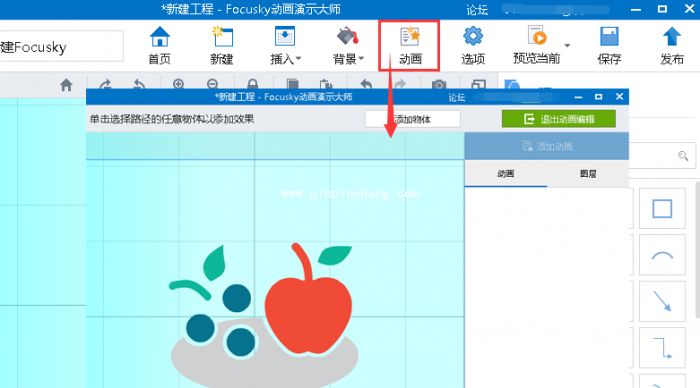
1点击“动画”进入动画编辑页面。
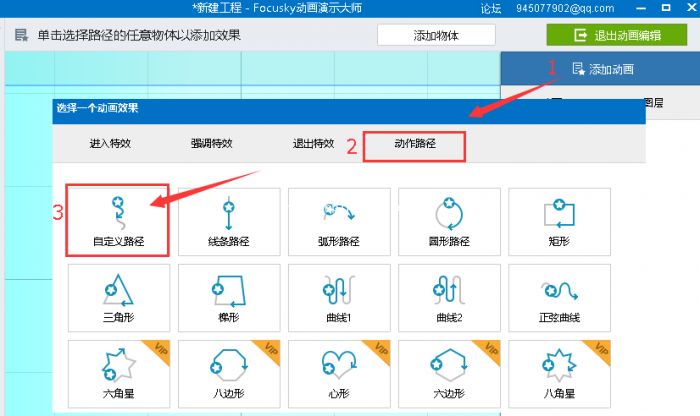
2 单击需添加路径的物体,依次点击添加“动画—>-动作路径—>自定义路径 ”按钮,开始自定义编辑。
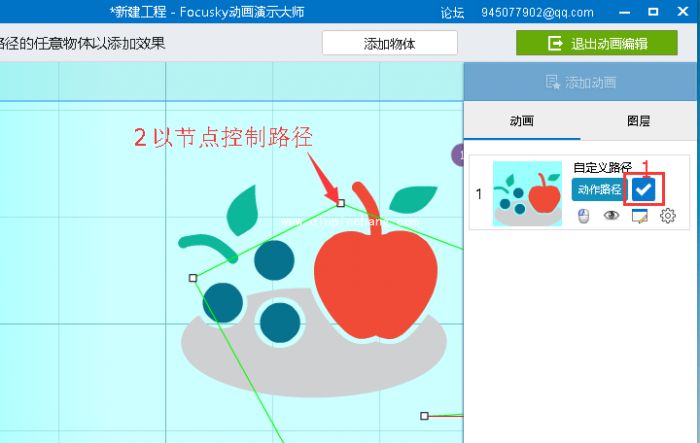
3 在右侧边栏中勾选显示动作路径即可编辑。
“添加节点”按住ctrl 键,在线上或在空白处点击鼠标左键添加节点
“删除节点”按住ctrl 键,在节点上点击鼠标左键以删除该节点
“调整节点”按住alt键,点击并拖动节点以调节控制点
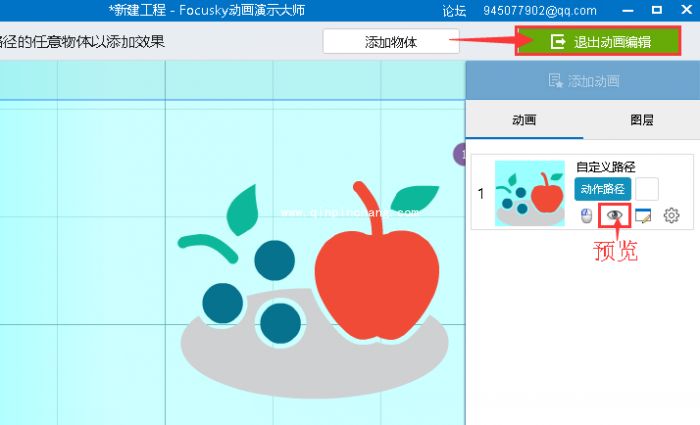
4 单击“预览 ”按钮预览效果;之后单击“退出动画编辑”按钮保存当前设置即可。
以上就是小编为Focusky中自定义动画路径的设置教程以及在设置自定义动画路径的会用到的快捷键,希望对大家有所帮助!
《Focusky中自定义动画路径怎么设置_Focusky自定义动画路径快捷键的使用教程》阅读地址:http://www.qinpinchang.com/soft-9605.html
已有100+条评论,点击查看发表评论