如何更改IconWorkshop图标的亮度与对比度教程_调整图标亮度/对比度/色调/大小/旋转
2016-12-08 20:27:24
小编为大家分享,如何更改IconWorkshop图标的亮度与对比度,不需要更改图标的内容,而是修改现有的图标的外观(亮度、对比度、色调、大小、旋转)。
更改图标的亮度与对比度
在IconWorkshop中,选择整个图像:使用选择工具

,并使用拖放图标选择整个图标或按Ctrl键+ A。完成后,虚线矩形的动画已创建。选择绘图/自定义/效果/亮度/对比度或者按“B”。将打开调整图标对话框:(如图)
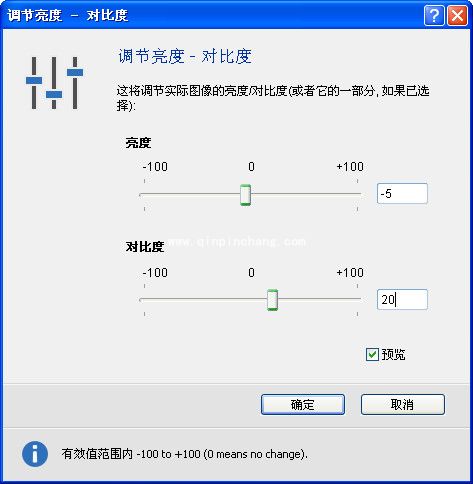
调整图标的亮度与对比度
3、在亮度组指定一个数值,可以使用滑块或直接在编辑区输入数值,比如:-5。在对比度中同样指定一个值,如:20。建议勾选“预览”选项,在编辑器预览窗口中可以看到图标调整的实时变化。完成后,单击“确定”。图像已经调整完毕。
创建的图标背后的阴影(Windows XP风格)
选择绘图/自定义/效果/投射阴影或按“D”。打开阴影投射对话框。(如图)
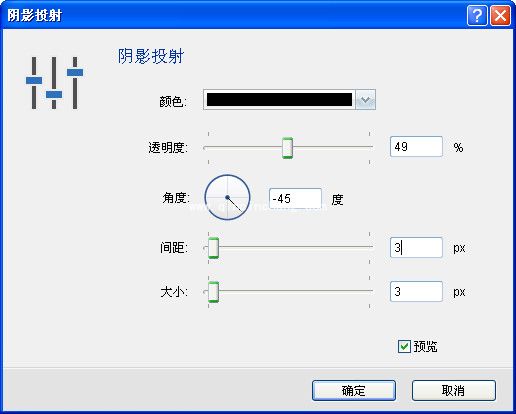
创建有阴影的图标
在颜色处,选择列表中预定义的颜色,或单击使用一个对话框的彩色矩形来指定颜色。在透明度处,指定的阴影的不透明度,可借助滑块操作。在角度处,指定投影的角度。用户也可以使用文本框指定的角度,直接在圈内通过鼠标点击即可。在间距与大小处,指定一个数值。点击“确定”,完成图标阴影设置。(如图)

以上就是小编为大家分享的,如何更改IconWorkshop图标的亮度与对比度。更多教程请关注!
《如何更改IconWorkshop图标的亮度与对比度教程_调整图标亮度/对比度/色调/大小/旋转》阅读地址:http://www.qinpinchang.com/soft-7360.html
已有100+条评论,点击查看发表评论