CorelDRAW X7曲线文字怎么输入?CorelDRAW X7曲线文字排版方法
CorelDRAW曲线文字可以通过路径的方式来输入,沿着路径输入文字,文字就会按照曲线的方式排版,这个曲线可以是闭合的也可以是打开的,大家可以按照输入的文本长短话曲线路径,下面为大家介绍了两种输入方法。
CorelDRAW X7曲线文字怎么输入?
方法一:
1. 使用钢笔工具,绘制一条曲线路径。
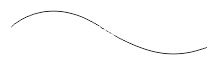
2.单击“文本工具”,将光标移动到路径边缘,当光标右下角显示曲线图标~时,单击曲线路径,出现输入文本的光标。
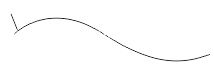
3. 在属性栏中设置文字的大小,在路径上输入文字。。
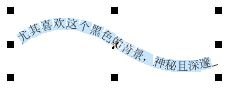
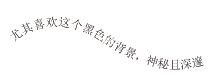
4. 选取路径文字,执行“对象”→“拆分在路径上的文本”命令,可以将文字与路径分离,分离后的文字仍然保持之前的位置,可以使用“选择工具”对其进行移动。
方法二:
同时选择文本对象和路径曲线,执行“文本”→“使文本适合路径”命令,也是可以使文本沿路径排列的。
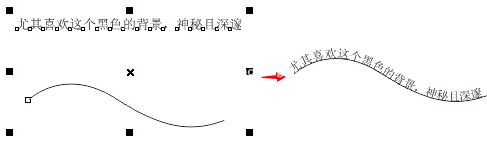
选择沿路径排列的文字与路径曲线,可以在如下图所示的属性栏中修改其属性,改变文字沿路径排列的方式,属性栏各按钮的功能如下。

文本方向:从下列列表中选择文本的总体朝向,如图所示。
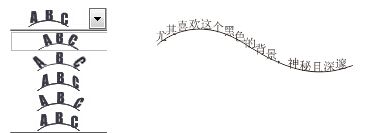
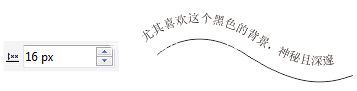
与路径的距离:指定文本和路径的间距。
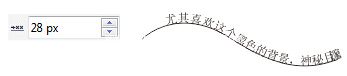
偏移:通过指定正值或负值来移动文本,使其靠近路径的终点或起点。
水平镜像文本:从左至右翻转文本。
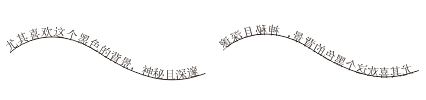
垂直镜像文本:从上至下翻转文本。
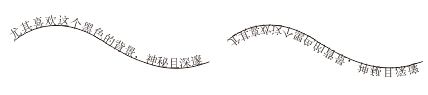
贴齐标记:指定贴齐文本到路径的间距增量。
沿路径排列后的文本仍具有文本的基本属性,可以添加或删除文字,也可以更改文字的字体和字体大小等属性
总结:以上就是全部的CorelDRAW X7曲线文字怎么输入相关内容了,不知道大家是否已经了解了呢。
《CorelDRAW X7曲线文字怎么输入?CorelDRAW X7曲线文字排版方法》阅读地址:http://www.qinpinchang.com/soft-6976.html
已有100+条评论,点击查看发表评论