coreldraw x7怎么制作波纹文字效果_coreldraw x7波纹文字特效制作教程
2016-11-14 20:38:23
coreldraw x7怎么制作波纹文字效果?很多网友在网上看到波纹的文字样式觉得很好看,于是自己也想动手制作波纹文字效果,但又不知道怎么制作。所以今天小编就来为网友们介绍用coreldraw x7这款强大的软件来制作波纹文字特效的方法。
coreldraw x7制作波纹文字效果的图文教程:
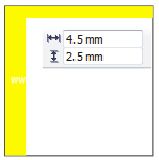
1、做字之前,先统一字体和笔画的粗细大小,方便掌握字体的整个结构。如图,外框用来囊括整个字的笔画,横竖粗细大概是5:9。
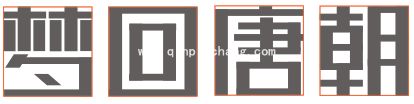
2、做字的时候用到上一步我们所规定的外框和横竖笔画来搭建大概所需字体的结构,而且不能着急,这个是需要基础和耐心的,如图所示。
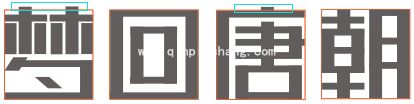
3、基本结构已经建成了,那么进行下一步,笔画的细节和结构的调整,控制好每一处的接缝和断笔的间距距离保持统一,还有,下图蓝色框中的笔画是突出于外框的,这就是创作字体与字体库的区别所在,经过一些理性的处理,能够达到更好的效果。
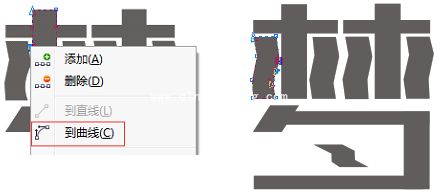
4、为了突显波纹效果,调整字体中竖的笔画,用选择工具选择要变形的笔画,点击鼠标右键执行“转换为曲线”操作,双击曲线任意位置会产生节点,选择节点,鼠标右键单击弹出快捷菜单,选择“到曲线”的操作,然后以同样的方式添加更多的节点,已达到统一的变形效果,让这个字体与众不同。
5、整体色调太过单调,可以使用鲜艳色彩打破单一,如图所示。

6、最后,添加装饰效果,使它更符合标识的特点,您还可以做一些其他的效果,视个人情况而定。

以上就是关于用coreldraw x7制作波纹文字特效的方法了,希望能帮助到网友们!
《coreldraw x7怎么制作波纹文字效果_coreldraw x7波纹文字特效制作教程》阅读地址:http://www.qinpinchang.com/soft-5659.html
已有100+条评论,点击查看发表评论