win10系统怎么设置ip代理服务器上网?Win10系统电脑设置代理ip地址上网方法
2016-07-30 10:51:21
电脑可以通过设置ip代理服务器上网,相信这个很多网友都知道,在win10系统中具体的设置方法对很多网友来说,都是比较难捉摸的事情,其实在win10的高级设置里用户可以看看到有一个打开代理服务器设置的选项,在其中输入ip地址就可以上网了,一起看看吧。
win10系统怎么设置ip代理服务器上网?
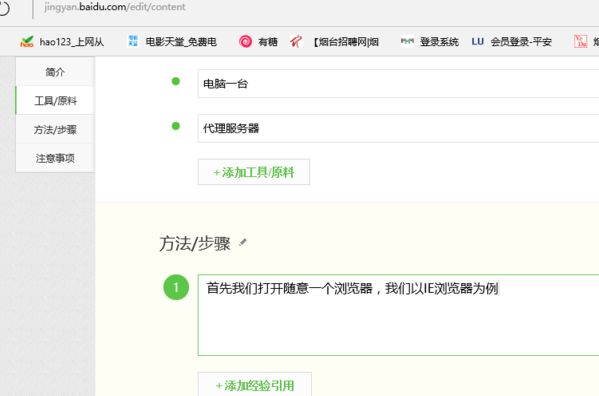
1、首先我们打开随意一个浏览器,我们以IE浏览器为例。
2、然后点击右上角的选项。
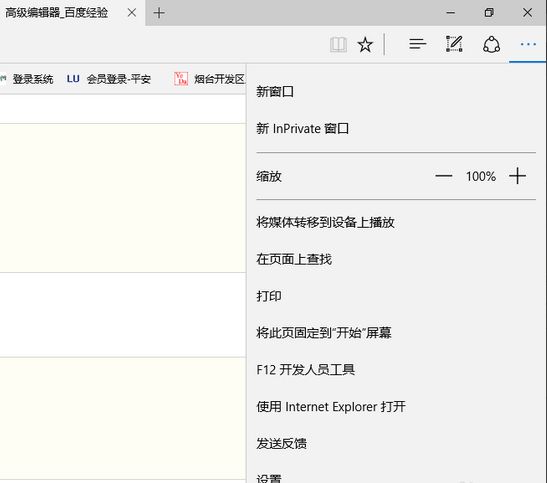
3、在点击“设置”,进入设置界面。
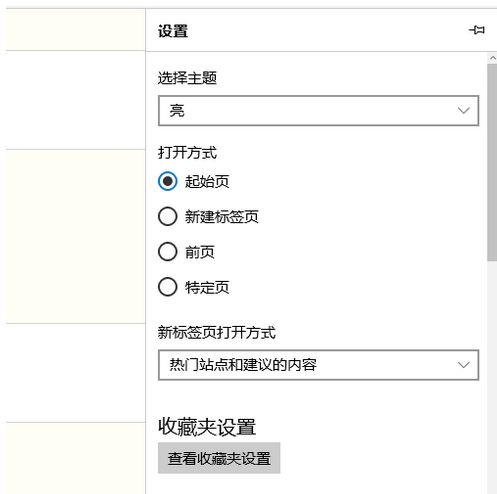
4、找到“高级设置”。
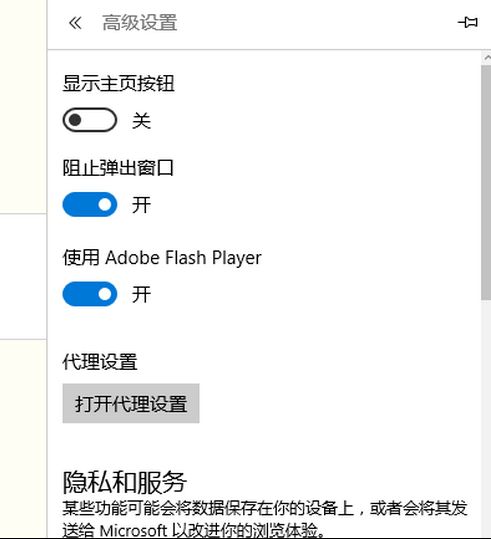
5、找到“高级设置”里面的“打开代理服务器设置”,进入代理服务器设置界面。
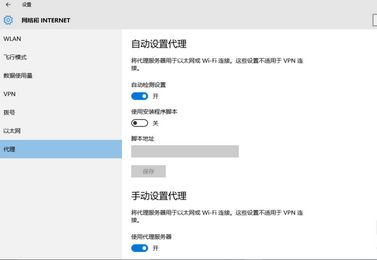
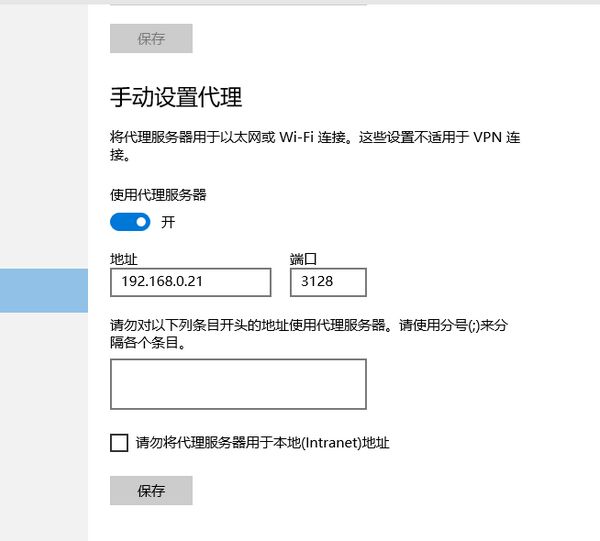
6、在代理服务器设置里面输入公司的代理服务器地址和端口。
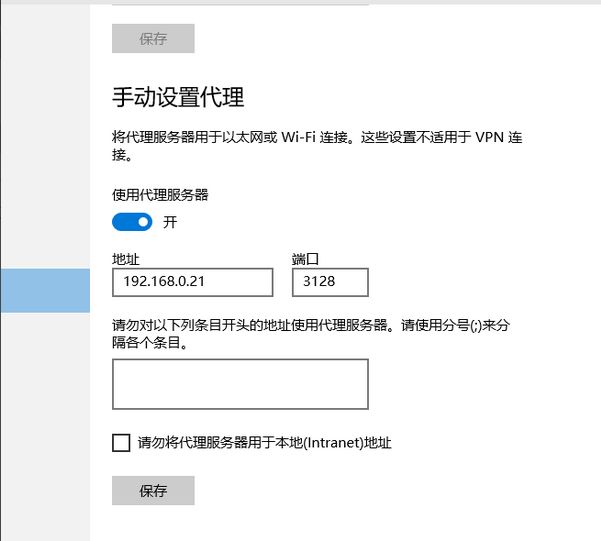
7、然后点击保存,至此我们的代理服务器设置就完成了。
Win10系统IE浏览器怎么设置代理上网
1、打开IE浏览器。

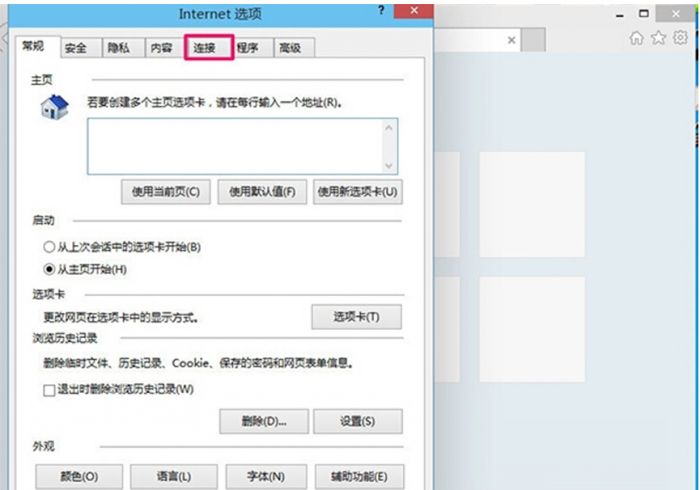
2、点击打开右上角的设置图标,选择[Internet选项]。
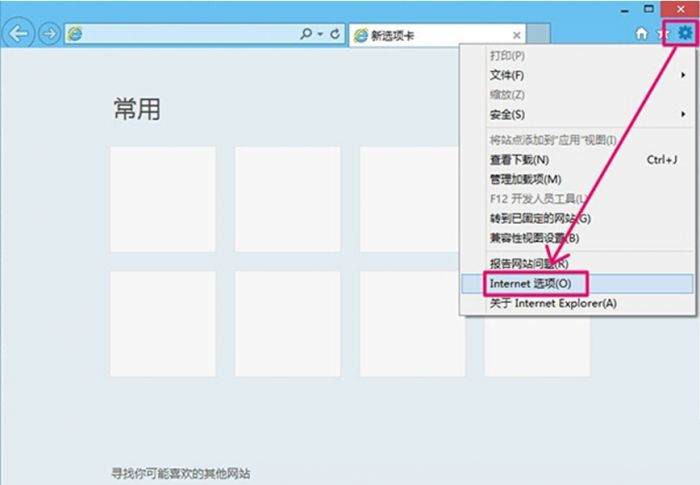
3、打开选项页后,点击第五项的[连接]。
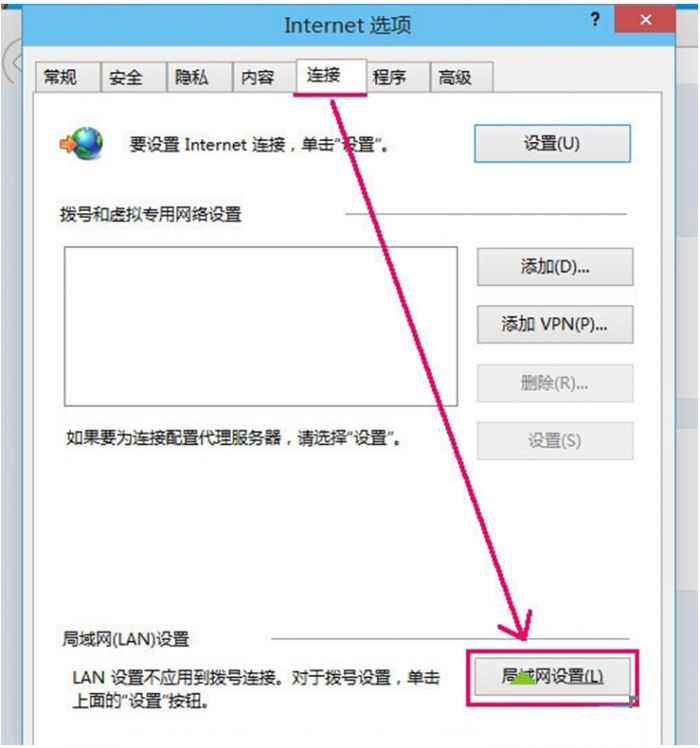
4、然后点击打开最底下的[局域网设置],设置代理。
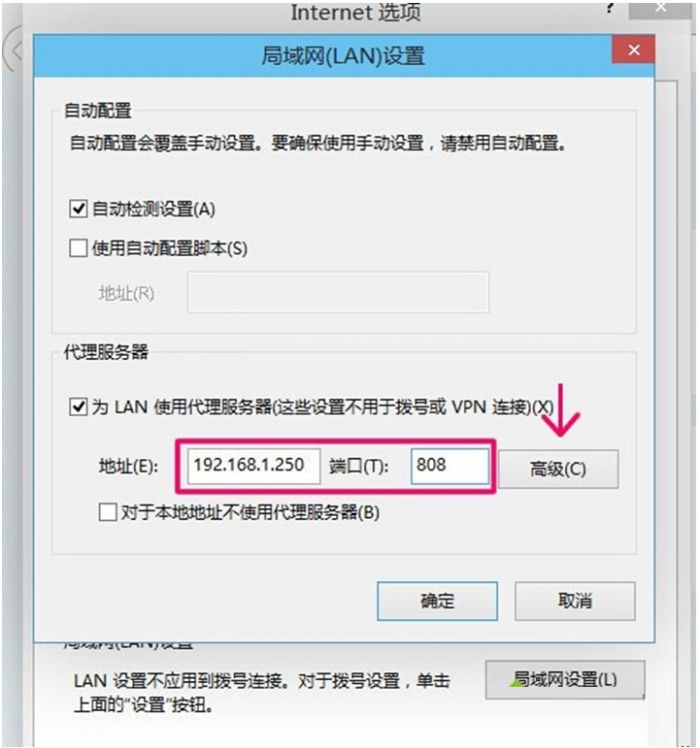
5、勾选[为LAN使用代理服务器],然后下面灰色的框框变为可修改状态。填入有效的代理服务IP,端口。
如果代理服务器支持SOCKS5代理,那就点高级。系统默认不使用SOKCS5的。
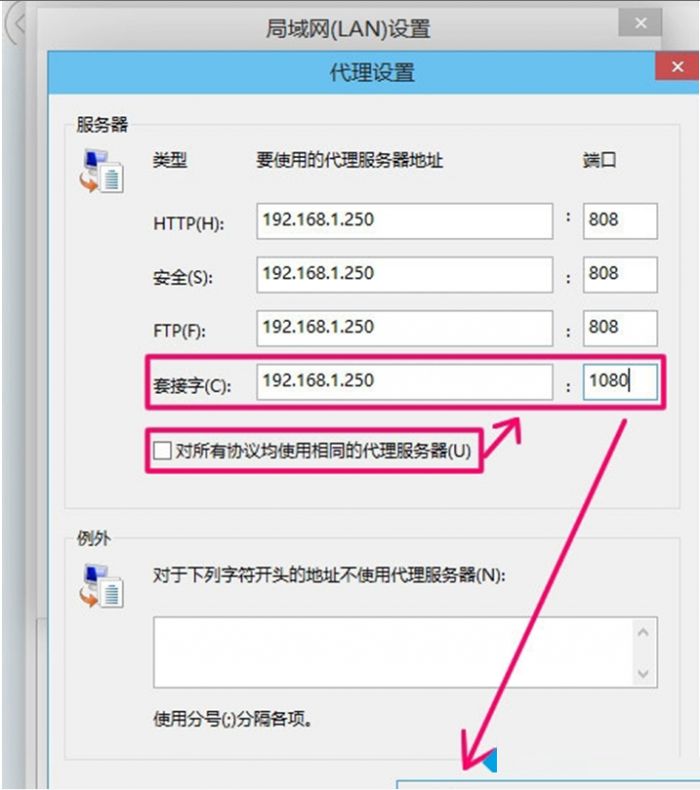
6、先取消[对所有协议均使用相同的代理服务器]。
备注:套接字就是SOCKS5代理,填入有效的服务器IP,端口,再点确定保存设置。就可以网上冲浪了。
总结:以上就是全部的win10系统怎么设置ip代理服务器上网相关内容了,不知道大家是否已经了解了呢。
《win10系统怎么设置ip代理服务器上网?Win10系统电脑设置代理ip地址上网方法》阅读地址:http://www.qinpinchang.com/soft-560.html
已有100+条评论,点击查看发表评论