会声会影X8怎么导出做好的视频素材?会声会影X8导出视频的使用教程
2016-11-01 16:15:07
会声会影X8怎么导出做好的视频素材?会声会影X8拥有100多种的编制功能与效果,我们可以利用会声会影X8制作视频,比如制作视频上的滚动字幕。有些朋友想把已做好的视频导出来,但是不知道怎么操作,所以今天小编就为用户们详细介绍会声会影X8导出视频素材的使用教程,一起看看吧!
会声会影X8导出做好的视频素材教程介绍:
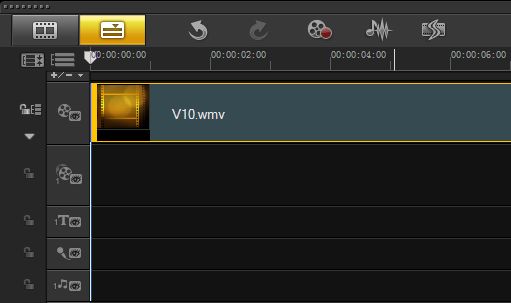
1、打开项目文件
打开会声会影,将制作好的项目文件导入到轨道中,如图1所示:
(图1)
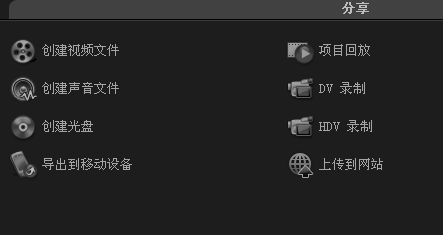
2、输出选项
单击“分享”按钮,切换至分享步骤面板,如图2所示:
(图2)
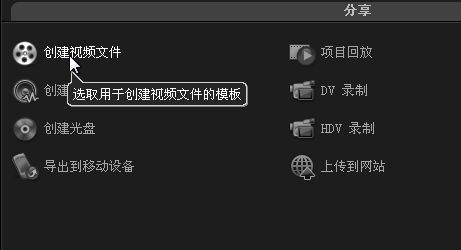
3、选择视频文件
在选项面板中单击“创建视频文件”按钮。如果想要选择将其存储到光盘中,可以选择“创建光盘”,具体操作可以参考会声会影刻录光盘,同理想要导入到移动设备,可以选择“导出到移动设备”,具体教程可以参考会声会影导出到移动设备,如图3所示:
(图3)
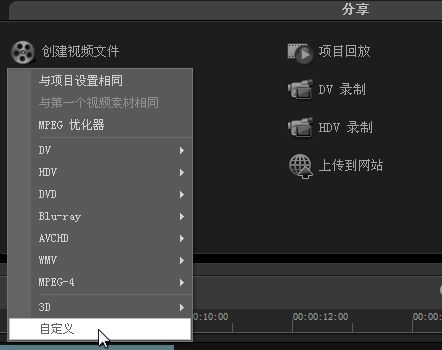
4、自定义样式
在下拉列表中选择“自定义”选项,如图4所示:
(图4)
5、存储位置
在弹出的对话框中设置存储路径和文件名,如图5所示:
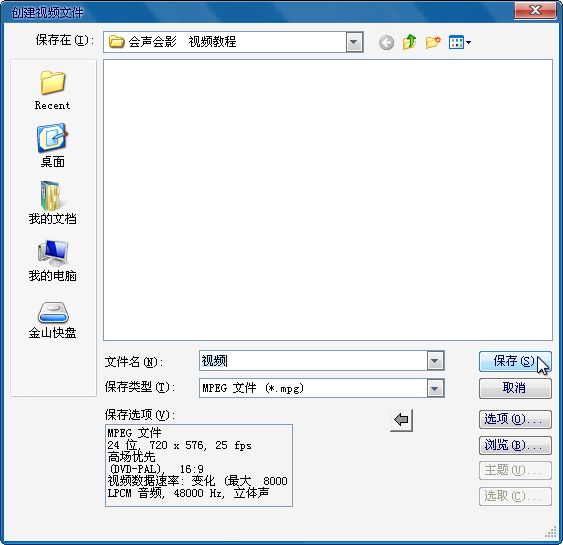
(图5)
6、完成
单击“保存”按钮,即可在刚设置的路径中看到保存完成的作品,如图6所示:
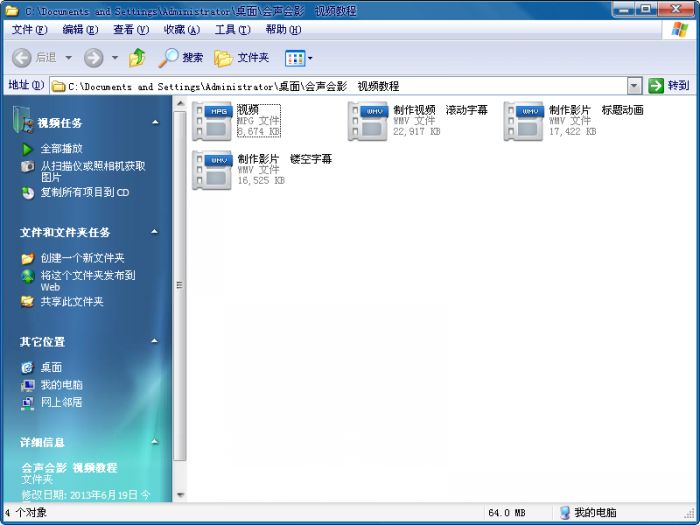
(图6)
以上就是小编为用户们介绍的会声会影X8导出视频的使用教程,又不会的朋友不妨参考上诉的操作步骤,希望能帮助到大家!欲了解更多会声会影教程可以关注会声会影专题。
《会声会影X8怎么导出做好的视频素材?会声会影X8导出视频的使用教程》阅读地址:http://www.qinpinchang.com/soft-5130.html
已有100+条评论,点击查看发表评论