用格式工厂怎么快速翻转视频?格式工厂翻转视频的使用技巧
2016-10-29 14:47:33
格式工厂怎么翻转视频?格式工厂是一款功能全面的格式转换软件,支持转换几乎所有主流的多媒体文件格式,还能翻转视频,功能非常强大。那格式工厂怎么翻转视频呢?下面小编就为大家介绍格式工厂转换视频的使用技巧,具体怎么操作请看下文!
格式工厂翻转视频使用技巧:
1、打开格式工厂程序
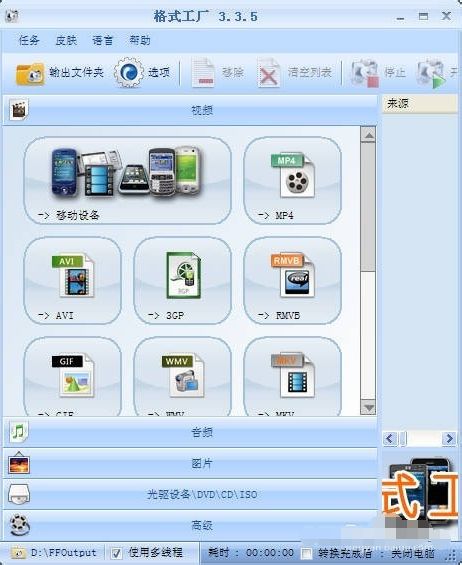
2、打开需要翻转的视频一。
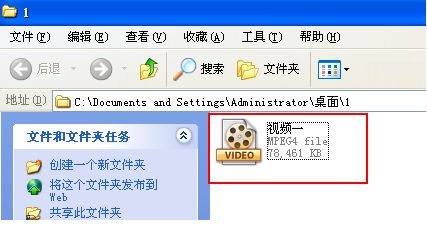
3、角度偏左了,头不歪没法看那。

4、这个时候,我们用到格式工厂这个工具。

5、打开后,界面就是这个样子。
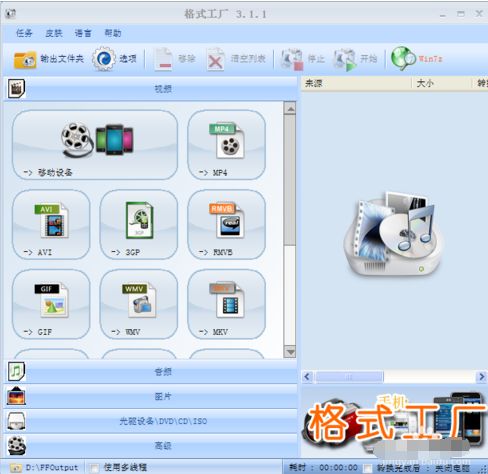
6、点击->MP4。弹出转换对话框。
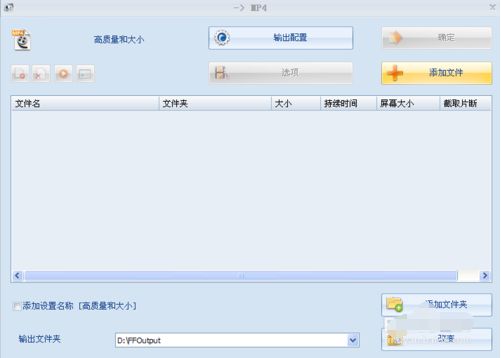
7、首先添加需要转换的视频文件。
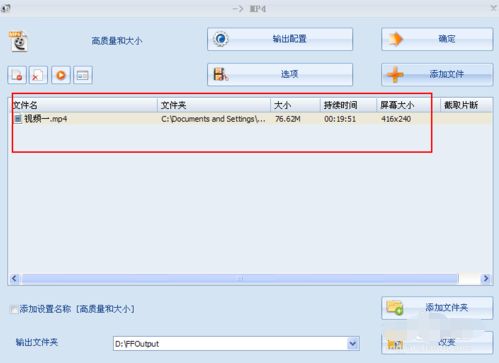
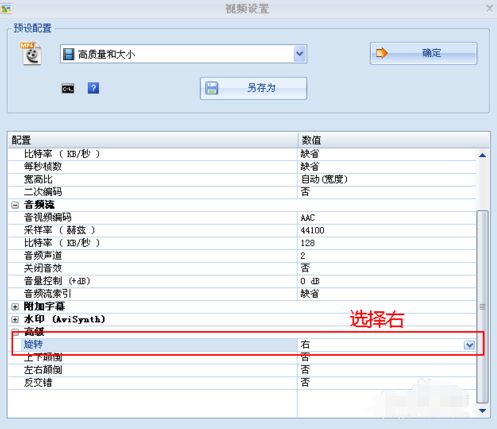
8、点击输出配置,又弹出一个对话框。选择高级选项,右翻转。
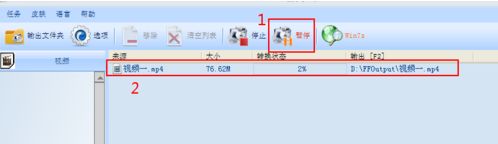
9、点击开始进行翻转,视频文件将重新编码出新的文件。
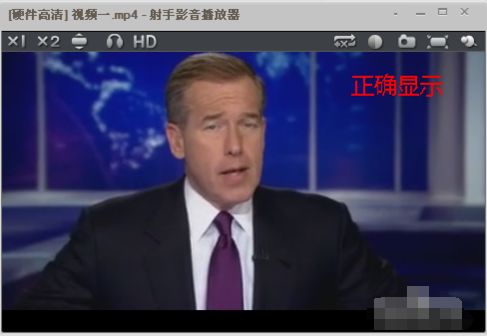
10、转换完毕后,点击刚才的视频,果然,可以正常播放了。
以上就是格式工厂翻转视频的使用技巧,希望能帮助到大家!
《用格式工厂怎么快速翻转视频?格式工厂翻转视频的使用技巧》阅读地址:http://www.qinpinchang.com/soft-5008.html
已有100+条评论,点击查看发表评论