excel2016动态图表制作_excel2016函数制作动态图表分析数据教程
2016-10-18 16:27:21
使用excel表格制作动态图表的操作非常的繁杂,需要经过多个步骤,而要做带多个Excel控件的动态图表则更加的困难,很多网友都会忘记其中的一两步,忘记了步骤的网友可以看看这个教程,这里为大家介绍了最详细的用函数制作动态图表分析数据方法。
excel2016函数制作动态图表分析数据教程:
一、.建立窗体控件
1、点击开发工具——插入——窗体控件。

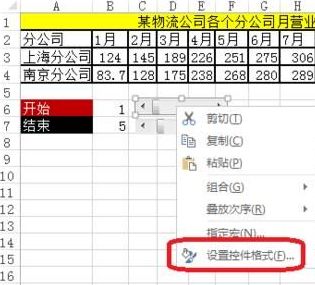
2、滚动条窗体控件,右击——设置控件格式。如图所示,进行设置。
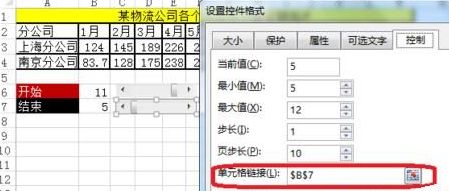
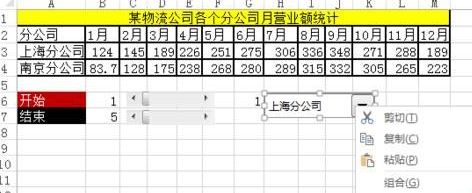
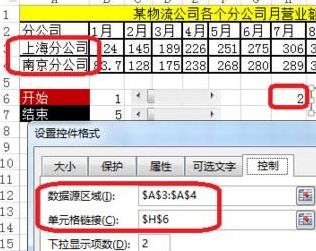
3、组合框窗体控件,右击——设置控件格式。如图所示,进行设置。
二、定义名称建立X轴数据源
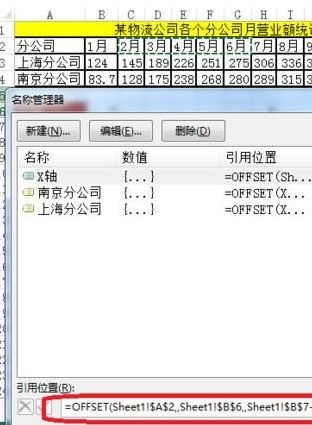
1、点击公式——名称管理器,定义名称建立X轴数据源。

2、定义名为X轴的名称
X轴引用位置——=OFFSET(Sheet1!$A$2,,Sheet1!$B$6,,Sheet1!$B$7-Sheet1!$B$6+1)
《excel2016动态图表制作_excel2016函数制作动态图表分析数据教程》阅读地址:http://www.qinpinchang.com/soft-4680.html
已有100+条评论,点击查看发表评论