WPS_手机WPS将工作表生成打印文件方法
2016-10-12 19:10:47
我们在使用手机WPS软件经常会遇到需要将Office文件生成打印文件的情况,若要打印Office文件首先要生成打印文件,那么手机WPS该怎么操作呢?今天就跟小编一起来看看手机WPS将工作表生成打印文件方法吧。
步骤
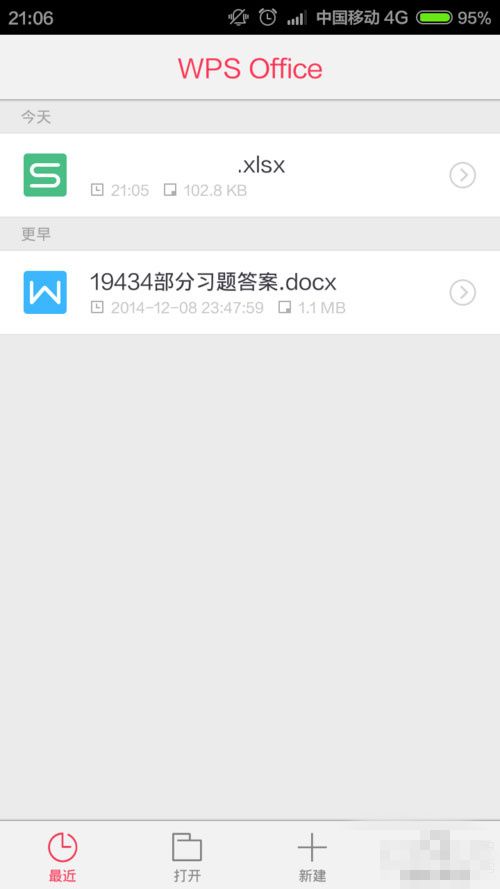
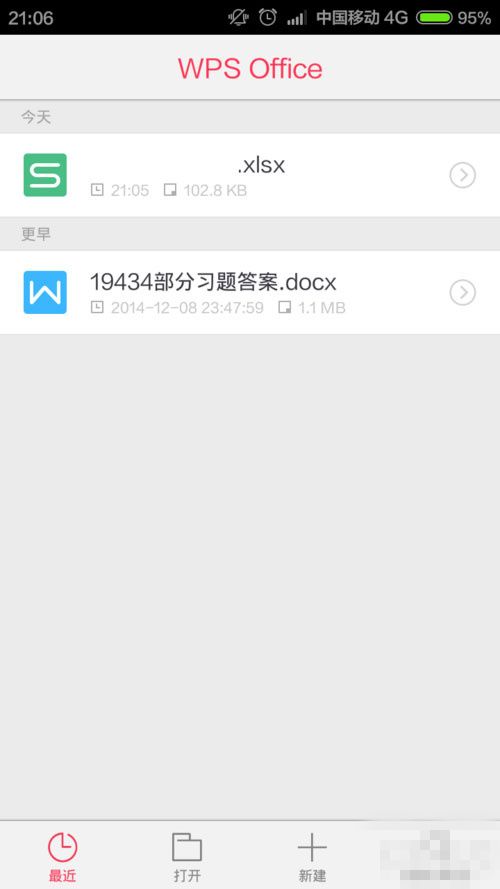
1、首先,请大家打开手机WPS应用软件,然后接下来,使用该应用打开Office文件,这里以Excel文件为例向大家讲解。
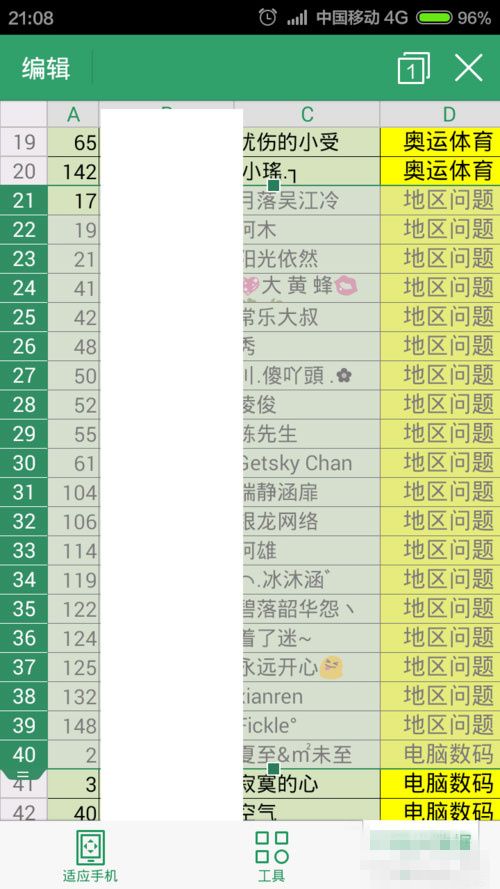
2、接下来,在打开的Excel文件中,点击选择“工具”,然后打开菜单选项。
3、接下来,在菜单选项中,点击选择“打印”,然后进入下一个选项。
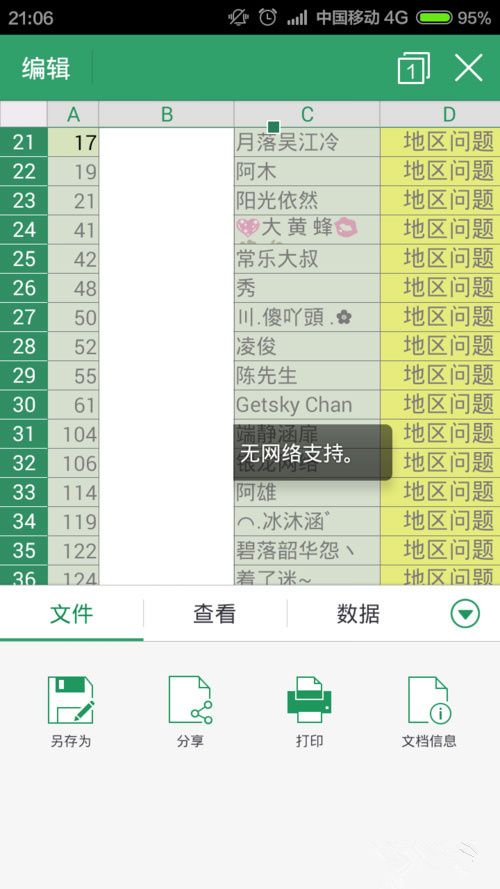
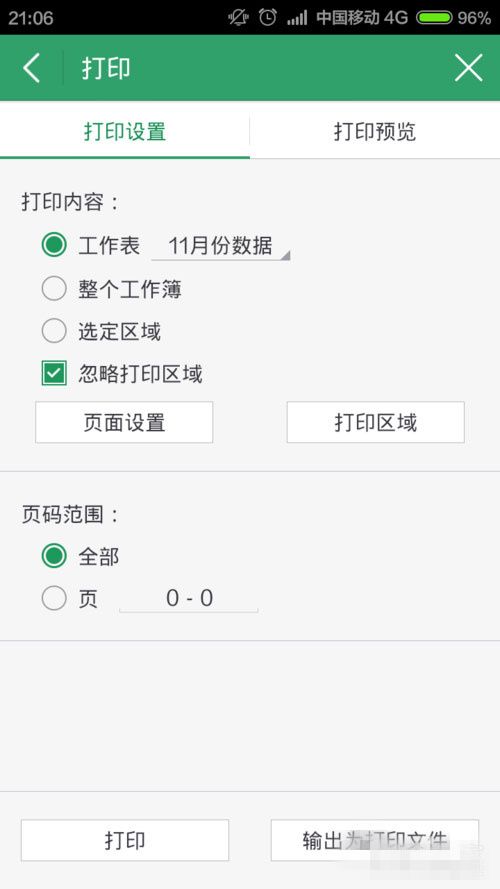
4、接下来,在该选项中,点击“输出为打印文件”。
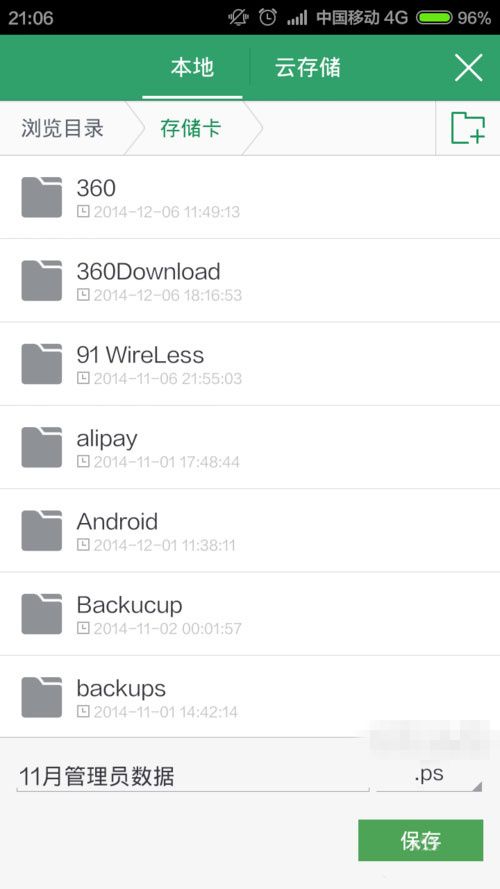
5、最后,将准备输出的打印文件在手机上选择好保存位置,点击“保存”就可以啦,只要我们将该文件在电脑上打开就可以顺利打印该文件啦,大家赶快试试吧。

《WPS_手机WPS将工作表生成打印文件方法》阅读地址:http://www.qinpinchang.com/soft-4416.html
已有100+条评论,点击查看发表评论