coreldraw x7如何添加制表位_coreldraw x7制表位怎么设置的方法
2016-09-26 16:50:17
coreldraw x7如何添加制表位?制表位是指在水平标尺上的位置,指定文字缩进的距离或一栏文字开始之处。制表位在书本目录排版设计上使用最多,所以今天小编就为网友们详细介绍coreldraw x7添加制表位设置的使用教程。
coreldraw x7添加制表位的方法:
1、单击“文本工具”,选中文本框中的文字,此时标尺上显示有制表符。
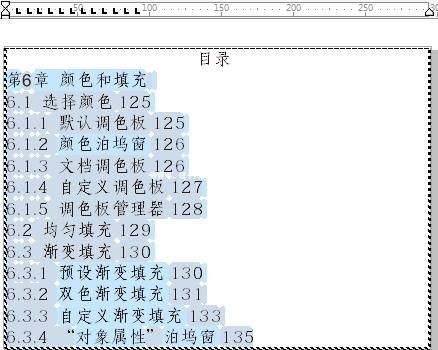
2、执行“文本”>“制表位”命令,弹出“制表位设置”对话框,单击“全部移除”按钮,清除原有的制表符。
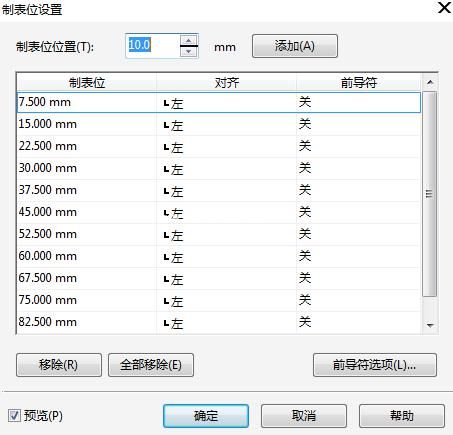
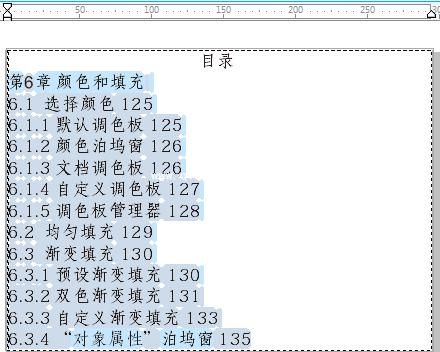
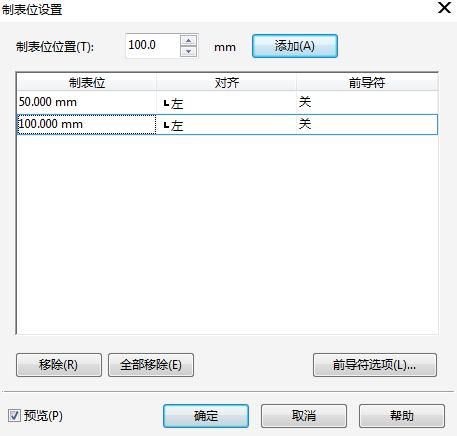
3、在制位表位置数值框中输入数值,单击添加按钮,即可在标尺中添加一个制表位。以相同的方法再添加几个制表位,单击确定。
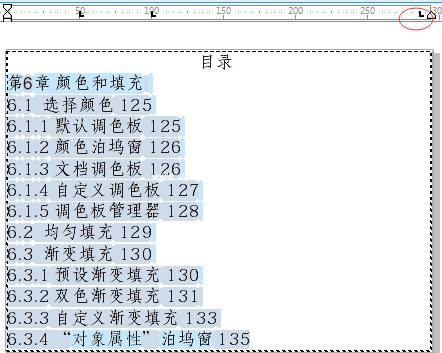
4、此外,在标尺上单击鼠标可在该位置添加一个制表位。(下图红圈内)
5、执行“文本”>“制表位”命令,弹出“制表位设置”对话框,单击最后一个制表符右侧的“前导符”选项,在下拉列表中选择“开”,单击右下的“前导符选项”按钮,打开“前导符设置”对话框,选择字符并设置间距。
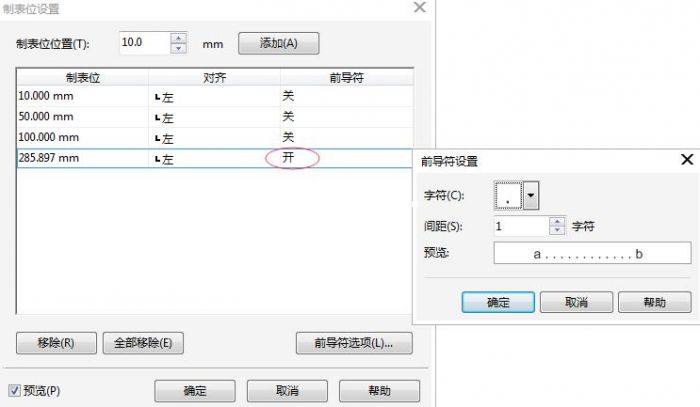
6、设置完成单击确定返回“制表位设置”对话框,单击确定
7、将光标移到文字“第”前面,按一次Tab键,“第”字与第一个制表位对齐。
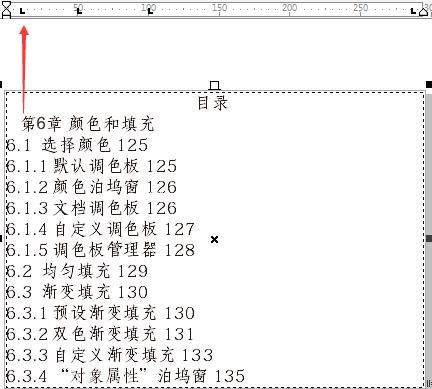
8、将光标移到“125”前面,按Tab键,“125”与最后一个制位表对齐,并显示前导符号。采用同样的方法,在其他文字的行首位置按Tab键,使文字与制表位对齐,效果如下图。

以上就是小编为用户们介绍的coreldraw x7添加制表位设置方法,希望对大家有所帮助!
《coreldraw x7如何添加制表位_coreldraw x7制表位怎么设置的方法》阅读地址:http://www.qinpinchang.com/soft-3779.html
已有100+条评论,点击查看发表评论