大番薯u盘启动盘如何将硬盘快速分区|大番薯将win8系统硬盘分成多个分区教程
2016-07-30 09:52:38
大番薯u盘启动盘如何将硬盘快速分区?由于工作需要电脑上的文件可是越开越多了,重要的文件资料又不能删除,所以很多用户为了方便对文件进行管理,通常会将电脑硬盘分成多个分区,那我们怎么给硬盘分区呢?今天小编就为用户们介绍大番薯u盘启动盘给电脑硬盘快速分区的使用方法。
大番薯u盘启动盘如何将硬盘快速分区具体操作步骤:
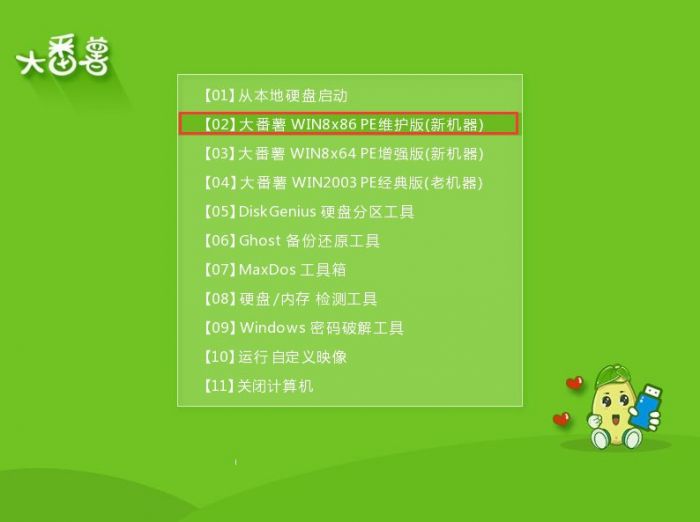
1、制作好的大番薯u盘启动盘插入电脑usb接口,重启电脑进入大番薯主菜单界面,按方向键“↓,↑”选择“【02】大番薯WIN8×86PE维护版(新机器)”,如图所示:
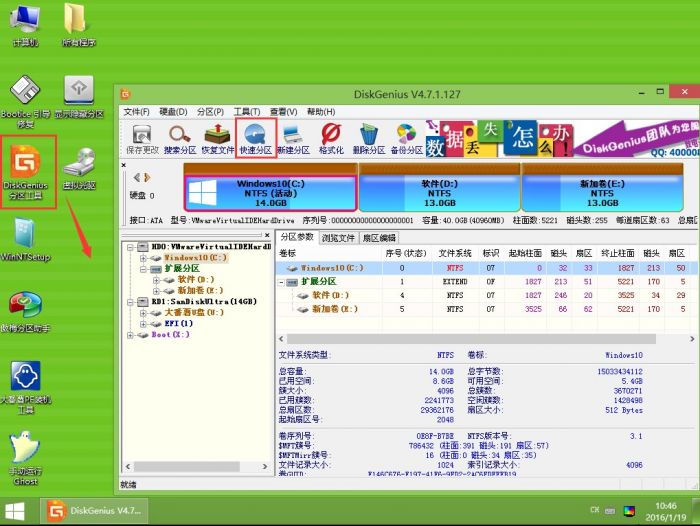
2、进入win8pe桌面后,双击“DiskGenius分区工具”,在diskgenius分区工具主菜单栏上点击“快速分区”如图所示:
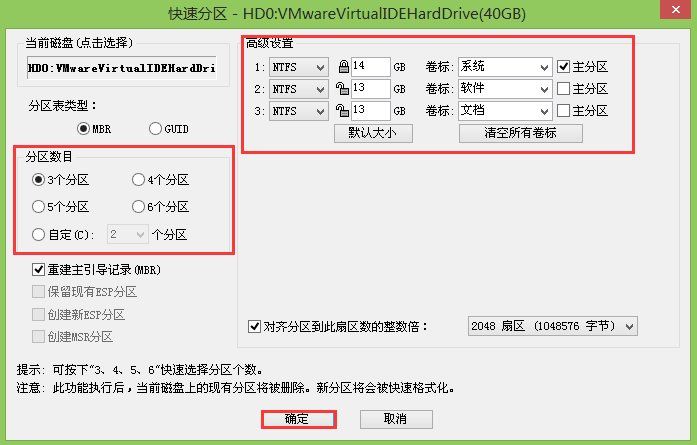
3、在弹出的窗口中选择“分区数目”,在高级设置中可以设置磁盘格式、大小、卷标以及主分区,修改完成后点击“确定”即可;如下图所示:
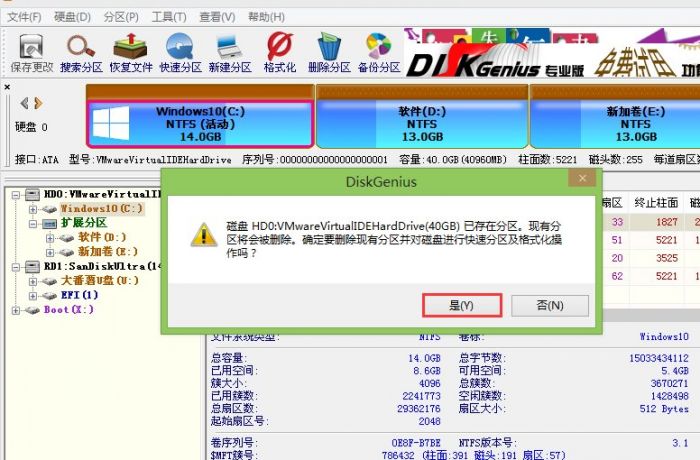
4、接着会弹出警示窗口,我们确认更改信息无误后,点击“是”,开始进行硬盘快速分区,如图所示:
5、之后只需等待程序自动完成,当完成后,就可以看到各分区更改后的状态属性了。如图所示:
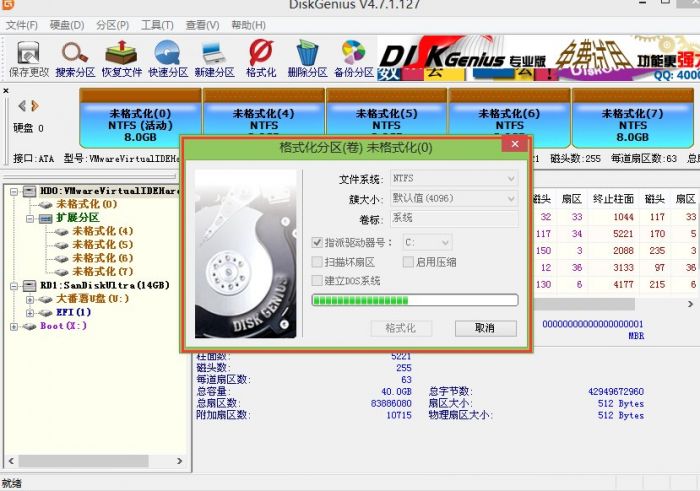
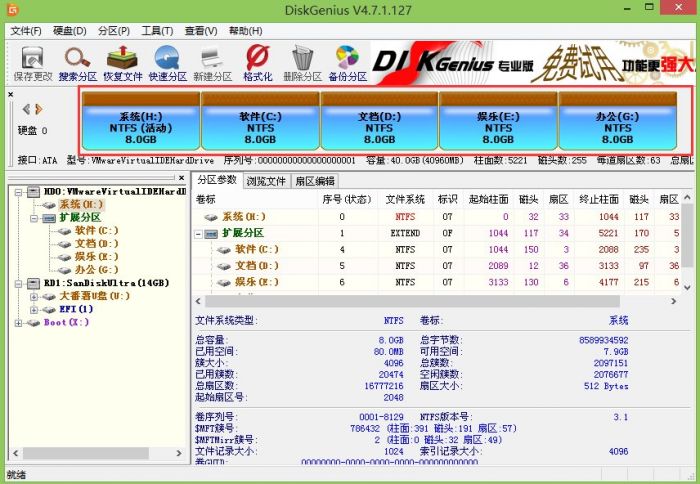
以上便是大番薯硬盘快速分区教程,使用diskgenius分区工具给硬盘分区相当简单,硬盘快速分区完成后,大家就可以重新给电脑安装系统,然后就可以正常使用了。
以上就是大番薯u盘启动盘如何将硬盘快速分区的教程,希望对大家有所帮助!
《大番薯u盘启动盘如何将硬盘快速分区|大番薯将win8系统硬盘分成多个分区教程》阅读地址:http://www.qinpinchang.com/soft-327.html
已有100+条评论,点击查看发表评论