巧用Photoshop让照片变清晰(方法一)
2017-03-17 22:46:43
生活中大家在拍照的时候,可能会因为天气、设备和技术等原因,而导致拍出来的照片有点模糊。这个时候,我们可以用PS这款软件,来使照片变清晰。具体怎么处理,小编这就告诉大家。
第一种方法:
大家都遇到过,数码相机、手机拍出来的照片模糊的情况,一般都直接删掉。但是如果表情POSS都很到位,很喜欢,想保留怎么办?这里教大家用PS轻松快速将模糊照片变清晰,色彩比原来更艳丽。这个办法比原来的“高反差保留”那招更见效!!废话不多说,开始吧~首先,老规矩,对比一下前后照片。
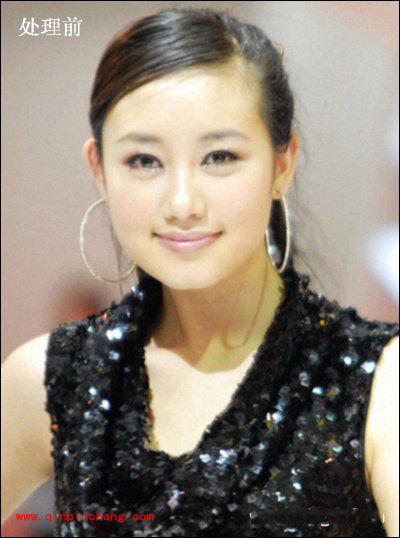
原图

处理后
第一,先打开原图,双击解锁。
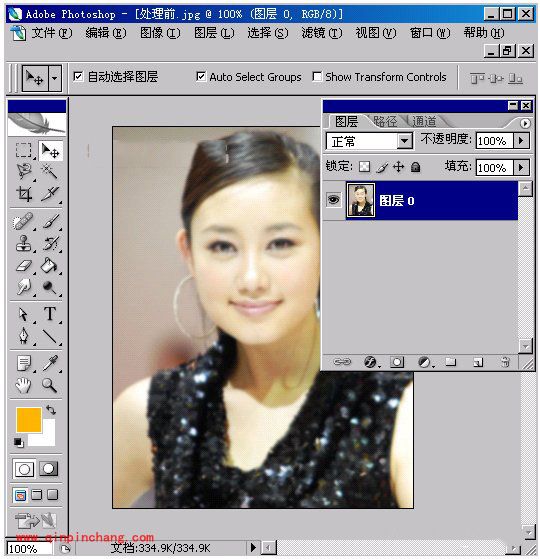
解锁
第二,CTRL+J创建副本养成好习惯。对副本模式选择“亮度”。
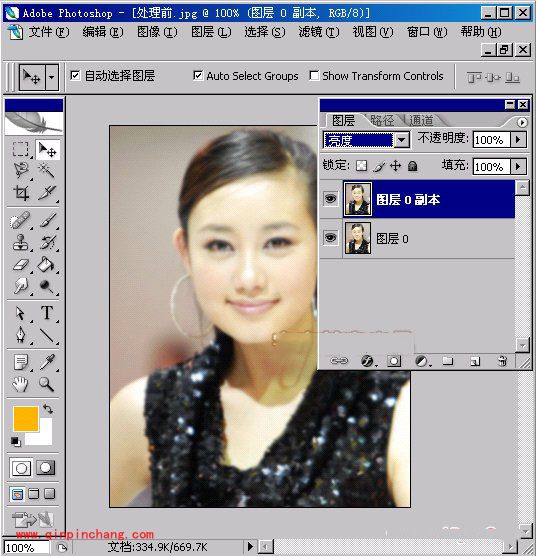
亮度
第三,选择“滤镜”菜单下的“锐化—USM锐化”命令,在设置窗口中适当调节一下锐化参数,根据原图模糊的情况来调节,本图采用锐化数量为“150%”,半径是“1”像素,阀值不变。
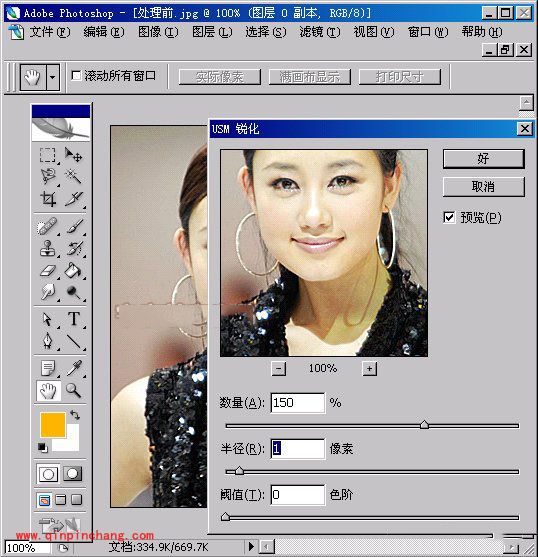
锐化
《巧用Photoshop让照片变清晰(方法一)》阅读地址:http://www.qinpinchang.com/soft-10395.html
已有100+条评论,点击查看发表评论