怎么用彩影制作插画
2017-03-13 09:19:56
很多网友都想将照片制作成插画,但是又不知道怎么才能制作,不要着急,今天小编就教大家怎么用彩影制作插画。
彩影
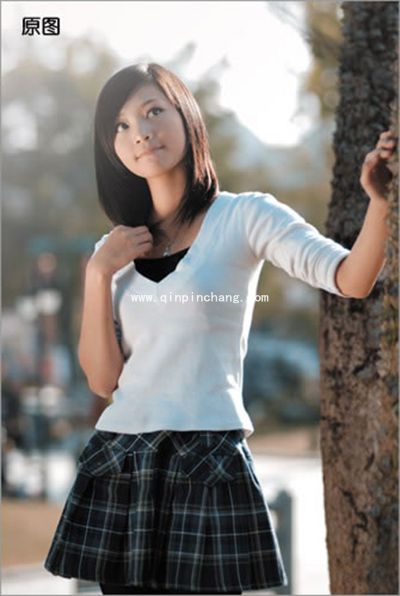
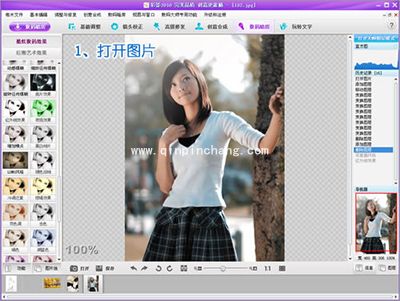
1. 我们开始吧!首先打开彩影,进入华丽的UI界面后打开我们的原图(如图2)。
彩影
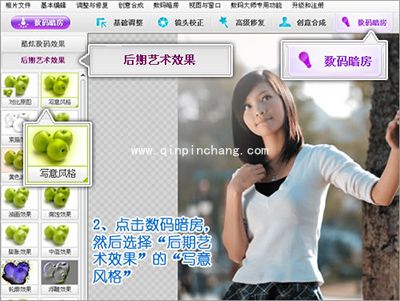
2. 彩影的数码效果非常多但并不重复,能够高质量地完成各种我们想象不到的特色效果,非常便捷与实用,它也是国内具备最多特色效果的图像软件了。我们先要让图片具有用笔绘出的那种效果,点击界面上方导航栏的“数码暗房”选择界面左边“后期艺术效果”中的“写意风格”(如图3)。
彩影
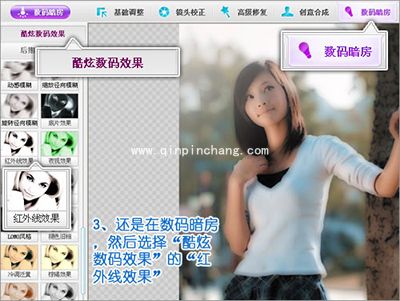
3. 接着我们要让画面体现出插画的色块感,还是选择导航栏的“数码暗房”,然后选择界面左边的“炫酷数码效果”中的“红外线效果”(如图4)。
彩影
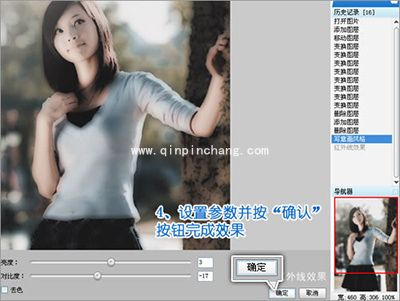
4. 在“红外线效果”中,我们要设置恰当的参数,注意亮度和对比度都不要太高,在你最满意后,点击“确定”按钮(如图5)。
彩影
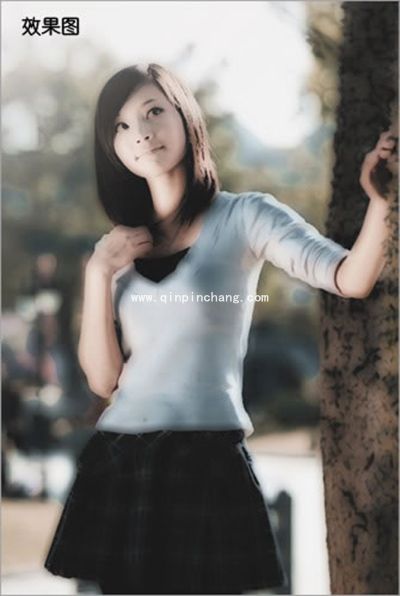
5. 属于你自己的大师级插画效果瞬时完成!(如图6),想不到这么简单快速吧!个性且唯美的插画效果赶紧给大家看看吧。
彩影
以上就是小编关于怎么用彩影制作插画的内容,希望对大家有所帮助,更多精彩教程请关注。
《怎么用彩影制作插画》阅读地址:http://www.qinpinchang.com/soft-10051.html
已有100+条评论,点击查看发表评论