win11无法下载软件怎么办-win11无法下载软件的解决办法

2023-03-04 11:44:26 

解决办法一:

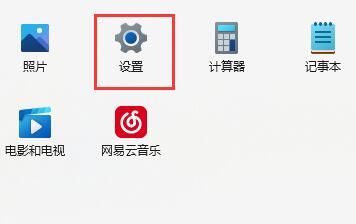
1、首先,通过开始菜单打开设置
win11无法下载软件怎么办-win11无法下载软件的解决办法 www.qinpinchang.com

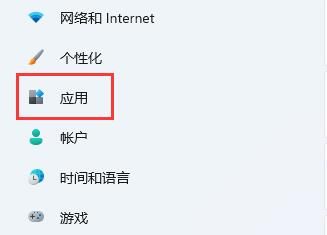
2、接着,进入左边栏的应用选项。

win11无法下载软件怎么办-win11无法下载软件的解决办法 www.qinpinchang.com

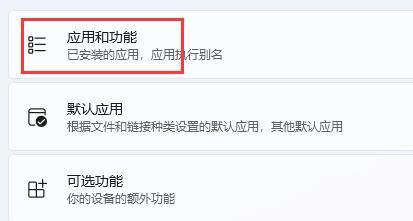
3、再点击右上角的应用和功能

win11无法下载软件怎么办-win11无法下载软件的解决办法 www.qinpinchang.com

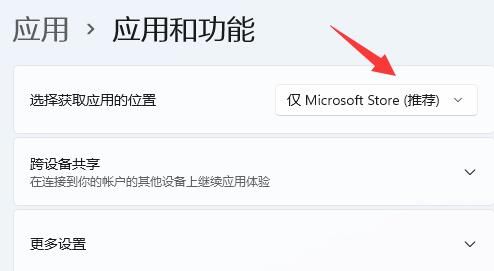
4、点击选择获取应用的设置右边的选项。

win11无法下载软件怎么办-win11无法下载软件的解决办法 www.qinpinchang.com

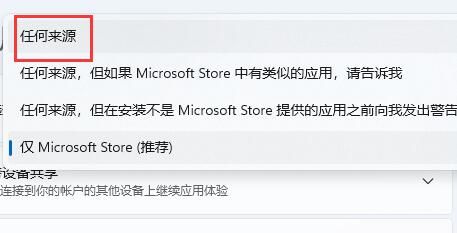
5、最后,将它改为任何来源即可解决。

win11无法下载软件怎么办-win11无法下载软件的解决办法 www.qinpinchang.com

解决办法二:

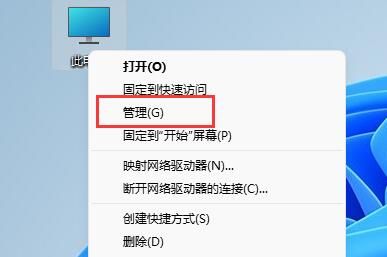
1、如果上面的方法无效,可以右键此电脑,打开管理

win11无法下载软件怎么办-win11无法下载软件的解决办法 www.qinpinchang.com

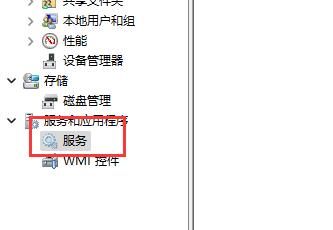
2、然后,进入下方的服务列表。

win11无法下载软件怎么办-win11无法下载软件的解决办法 www.qinpinchang.com

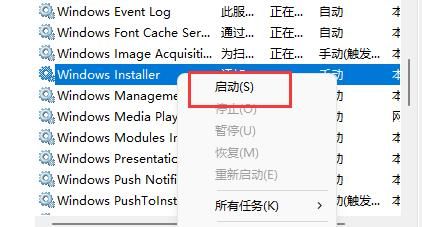
3、接着,找到Windows installer服务,右键启动它。

win11无法下载软件怎么办-win11无法下载软件的解决办法 www.qinpinchang.com

win11无法下载软件怎么办-win11无法下载软件的解决办法》阅读地址:http://www.qinpinchang.com/soft-101883.html